Apple Silicon
芯片写着 M1 / M2 / M3 / M4(以及更新的 M 系列)。近几年的 Mac 基本都是这个。
下载 Apple Silicon 版Install · macOS
下载后请先把 App 拖进「应用程序」,不要在安装包窗口里直接双击。大多数情况按下面步骤即可打开;若系统设置里没有「仍要打开」,或仍提示已损坏,请看第 3 部分。
Mac 有两套芯片,下错包会打不开。左上角苹果菜单 → 关于本机,看「芯片」或「处理器」。
芯片写着 M1 / M2 / M3 / M4(以及更新的 M 系列)。近几年的 Mac 基本都是这个。
下载 Apple Silicon 版处理器写着 Intel Core i5 / i7 等。大约 2020 年以前的机型常见。
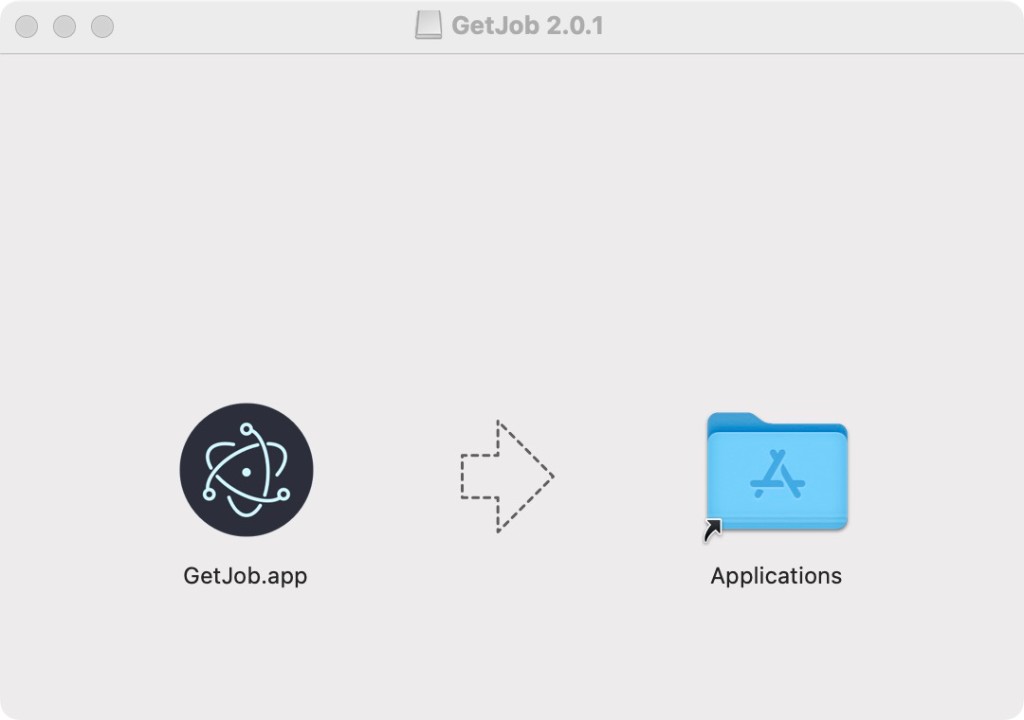
下载 Intel 版下载完成后双击 .dmg 打开,会出现下面第 1 步的窗口。GetJob 尚未加入 Mac App Store,系统会多问几句「是否允许打开」,这是正常的安全提示,不是软件坏了。
按顺序做完,以后打开就不用再确认。
在打开的安装窗口里,按箭头方向把 GetJob.app 拖到右侧 Applications 文件夹。拖完后可以推出磁盘映像(把 dmg 窗口关掉即可)。
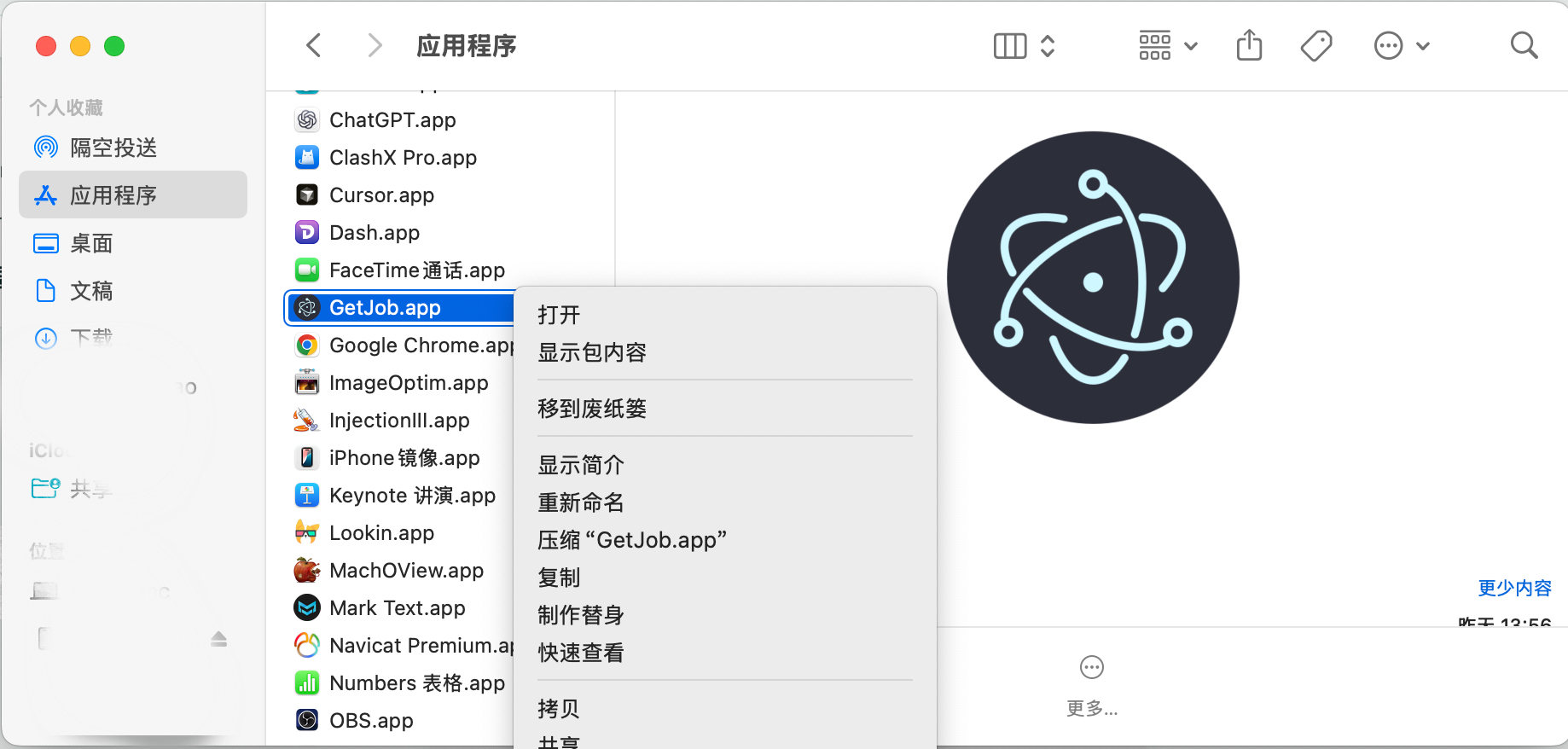
请到 访达 → 应用程序 里再打开 GetJob,不要在这个安装窗口里直接双击。
打开时也可以对 GetJob.app 右键 → 打开(没有右键就按住 Control 再点)。部分系统会直接允许;若仍提示「未打开」,继续第 2 步。
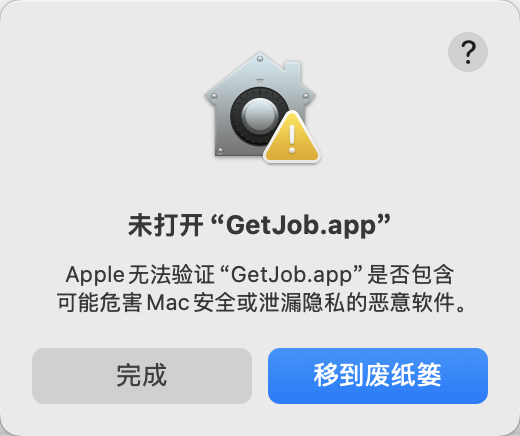
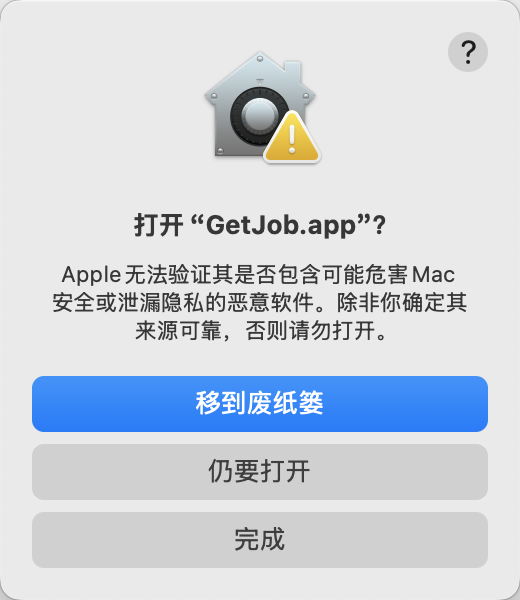
第一次打开会看到 Apple 无法验证的提示。请点左边的 完成。
不要点「移到废纸篓」,否则 App 会被删掉,后面步骤也无法继续。
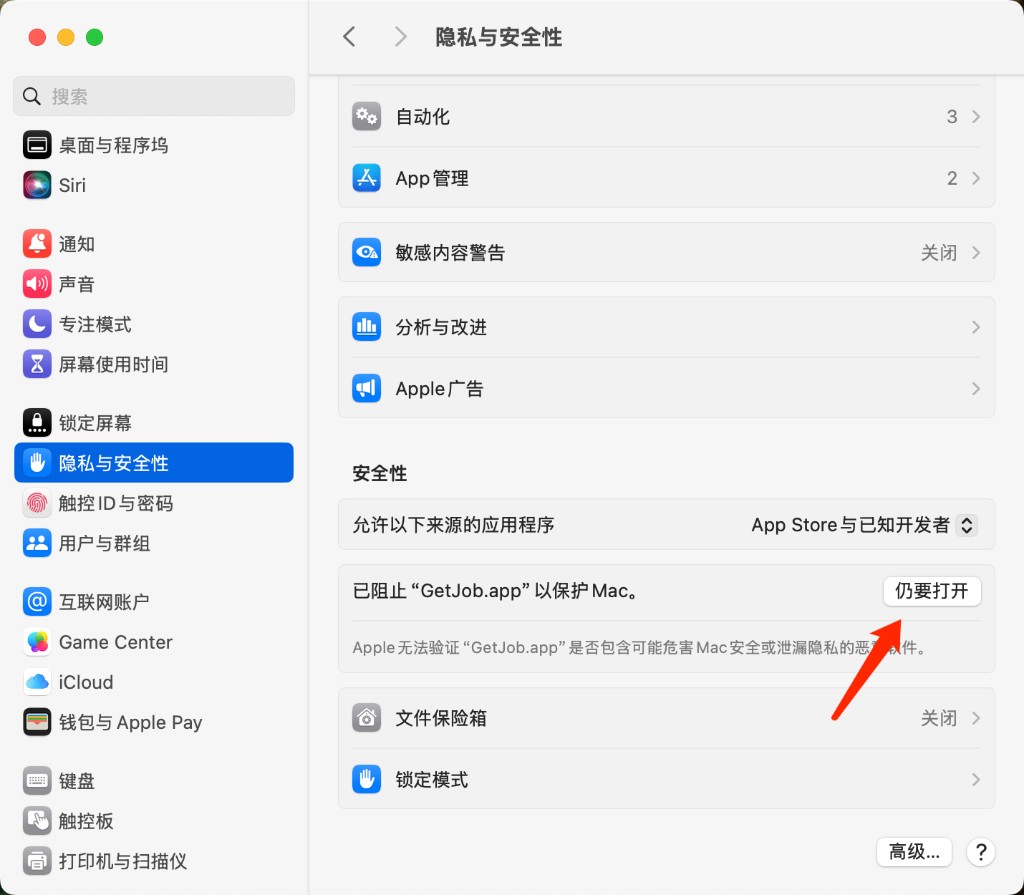
打开 系统设置 → 隐私与安全性,滚到下面的 安全性 一节。看到「已阻止 GetJob.app」后,点右侧 仍要打开。可能需要输入开机密码。
如果这里完全没有「仍要打开」按钮,先确认已经做过第 2 步;仍没有请跳到 没有「仍要打开」。
系统会再问一次。这次请点中间的 仍要打开,不要点「移到废纸篓」。
打开成功后,以后从启动台或应用程序里点 GetJob 即可,不用再走这些步骤。
第 3 步设置里没有「仍要打开」,或已经放进应用程序仍提示已损坏时,用下面的命令处理。GetJob 会不定期更新,命令执行一次即可,不必改回去,否则下次更新可能又要再走一遍。
请先确认:已经把 App 放进「应用程序」、已经打开过一次并点了「完成」(不是「移到废纸篓」),然后完全退出系统设置再打开,滚到「安全性」。只有确认没有按钮后,再执行 A 的命令。
按 Command + 空格,输入「终端」,回车打开。把下面整行复制进去回车,再输入开机密码。输入密码时屏幕上通常不会出现圆点,直接输完回车即可。
sudo spctl --master-disable
这条命令会放宽系统对未知来源 App 的限制,之后更新 GetJob 时一般不必再执行。
同样打开「终端」,复制下面命令回车。如果提示权限不足,在命令前加 sudo 再执行,并输入开机密码。
xattr -cr /Applications/GetJob.app
也可以先输入 xattr -cr (注意最后有一个空格),再把「应用程序」里的 GetJob 拖进终端窗口,路径会自动填上,然后回车。
把截图发到 QQ 交流群,群号 945603499。发图时请说明是 Apple Silicon 还是 Intel,以及卡在哪一步。