Windows
下载完成后双击 .exe 开始安装。若浏览器拦截,先看下面第 1 步。
下载 Windows 版Install · Windows
请从本站下载 .exe 安装包。浏览器或系统可能提示「可能损害设备」或「已保护你的电脑」,这是未加入微软商店时的正常拦截,不是软件坏了。点「保留 / 仍要运行」即可继续。
Windows 只有一个安装包,适合 Windows 10 及以上(64 位)。请用电脑浏览器下载,不要用手机。
下载完成后双击 .exe 开始安装。若浏览器拦截,先看下面第 1 步。
下载 Windows 版按顺序做完即可打开。部分电脑不会出现第 1、2 步的拦截,直接进入安装向导也正常。
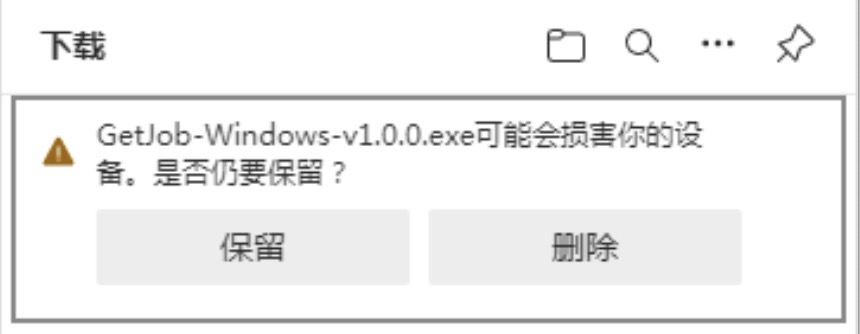
Edge / Chrome 可能显示「可能会损害你的设备」。请点 保留,不要点「删除」。
若下载栏只有「放弃」,点文件名旁的 …,再选「保留」或「仍要保留」。
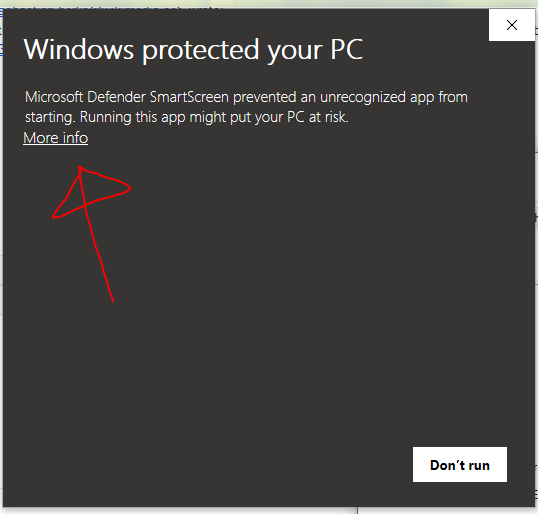
双击安装包后,系统可能弹出蓝色窗口,只显示「不运行」。请先点 更多信息(英文界面是 More info),再点出现的 仍要运行(Run anyway)。
没有这扇窗、直接进入安装向导,跳过本步即可。
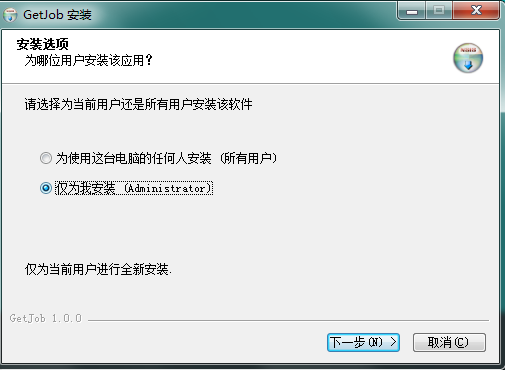
安装选项里建议选 仅为我安装,一般不用管理员权限,也避免装到别人的账户里。选好后点「下一步」。
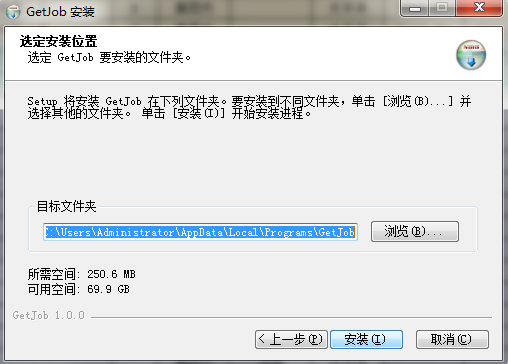
下一页的文件夹可以保持默认,直接点 安装。
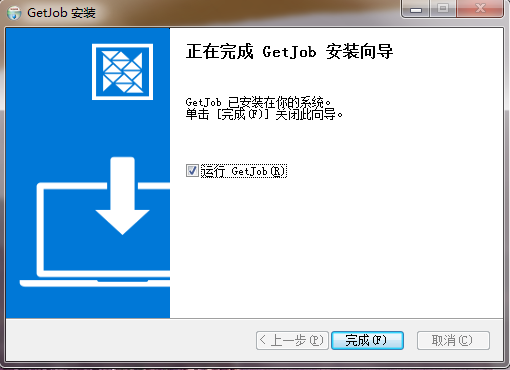
安装结束后保持勾选 运行 GetJob,点 完成,软件会马上打开。桌面和开始菜单里也会出现 GetJob 图标。
下载不完整、文件被系统锁定,或公司电脑不允许点「仍要运行」时,用下面的办法。
这是安装包没下完整或中途损坏,不是电脑坏了。请删掉已下载的 .exe,关闭加速器或下载工具后再从本页重新下载,下完再双击。
不要用第三方「软件管家」去修复或卸载未装完的包,容易越弄越乱。
在下载文件夹里找到安装包,右键 → 属性。若底部有 解除锁定,勾选后点「确定」,再双击安装。
公司或学校电脑有时会关掉这个选项。可换自己的电脑安装,或请管理员允许运行 GetJob。不要用来路不明的「破解 SmartScreen」工具。
把截图发到 QQ 交流群,群号 945603499。发图时请说明 Windows 版本,以及卡在哪一步。